Přihlášení a zabezpečení
Jak se přihlásit heslem a kódem z autentifikátoru, nastavit dvoufaktorové přihlášení, obnovit nebo změnit heslo a spravovat své skupiny a pozvánky.
Na této stránce
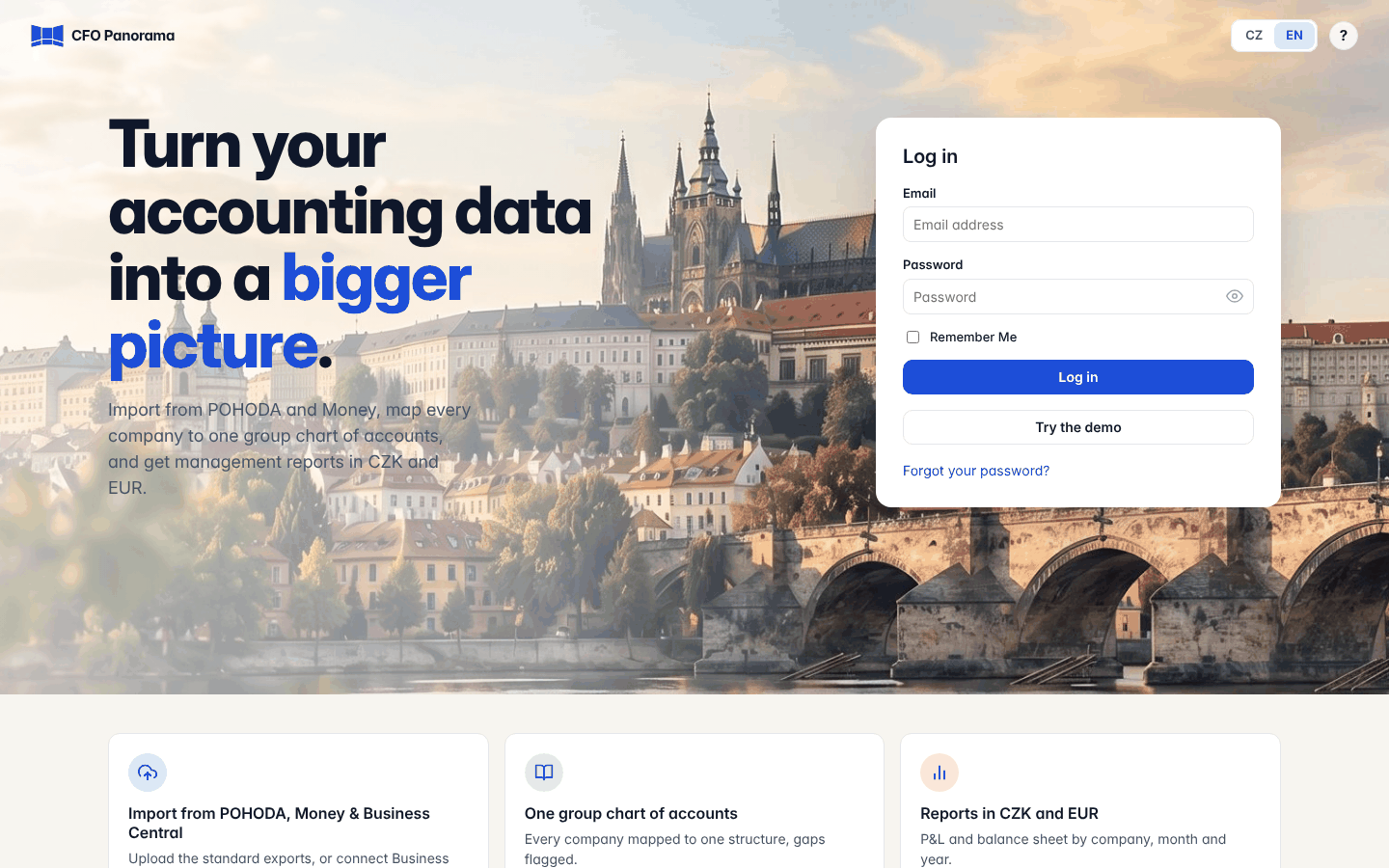
Do CFO Panorama se přihlašujete svou e-mailovou adresou a heslem. Protože výkazy obsahují skutečná finanční data, většina uživatelů navíc zadává šestimístný kód z ověřovací aplikace (autentifikátoru) v telefonu. Tato stránka vysvětluje přihlášení, dvoufaktorové přihlášení, hesla a váš vlastní seznam skupin.
Přihlášení
- Otevřete stránku Přihlásit se a zadejte E-mail a Heslo. Na vlastním počítači můžete zaškrtnout Zapamatovat, pokud chcete zůstat přihlášeni.
- Klikněte na Přihlásit se.
- Pokud máte u účtu nastavené dvoufaktorové přihlášení, stránka Dvoufaktorová autentizace si vyžádá kód. Otevřete autentifikátor, zadejte aktuální šestimístný kód do pole Kód a klikněte na Přihlásit se. Zrušit vás vrátí na přihlašovací stránku.
- Dostanete se na Úvod, nebo na stránku, na kterou vedl odkaz.
Odhlásíte se v uživatelské nabídce v horní liště volbou Odhlásit se.
Kdo musí používat dvoufaktorové přihlášení
| Jste | Dvoufaktorové přihlášení |
|---|---|
| Správce nebo editor kterékoli skupiny | Povinné |
| Čtenář klientské skupiny (data vaší vlastní společnosti) | Povinné |
| Čtenář pouze ukázkových skupin | Nepovinné |
Dokud povinný autentifikátor nenastavíte, vede každá stránka na obrazovku nastavení.
Nastavení autentifikátoru
Potřebujete v telefonu ověřovací aplikaci, například Google Authenticator nebo Microsoft Authenticator.
- Na stránce Aktivovat Autentifikátor naskenujte aplikací QR kód, nebo do aplikace ručně opište Klíč autentifikátoru zobrazený pod ním.
- Kód, který aplikace ukazuje, zadejte do pole Kód autentifikátoru a klikněte na Aktivovat.
- Otevře se stránka Záchranné kódy se seznamem jednorázových kódů. Klikněte na Stáhnout kódy a soubor uložte na bezpečné místo, mimo telefon. Každý kód vám umožní jedno přihlášení, pokud telefon ztratíte.
- Klikněte na Pokračovat do aplikace.
Stránka Zabezpečení
Otevřete ji v uživatelské nabídce → Zabezpečení.
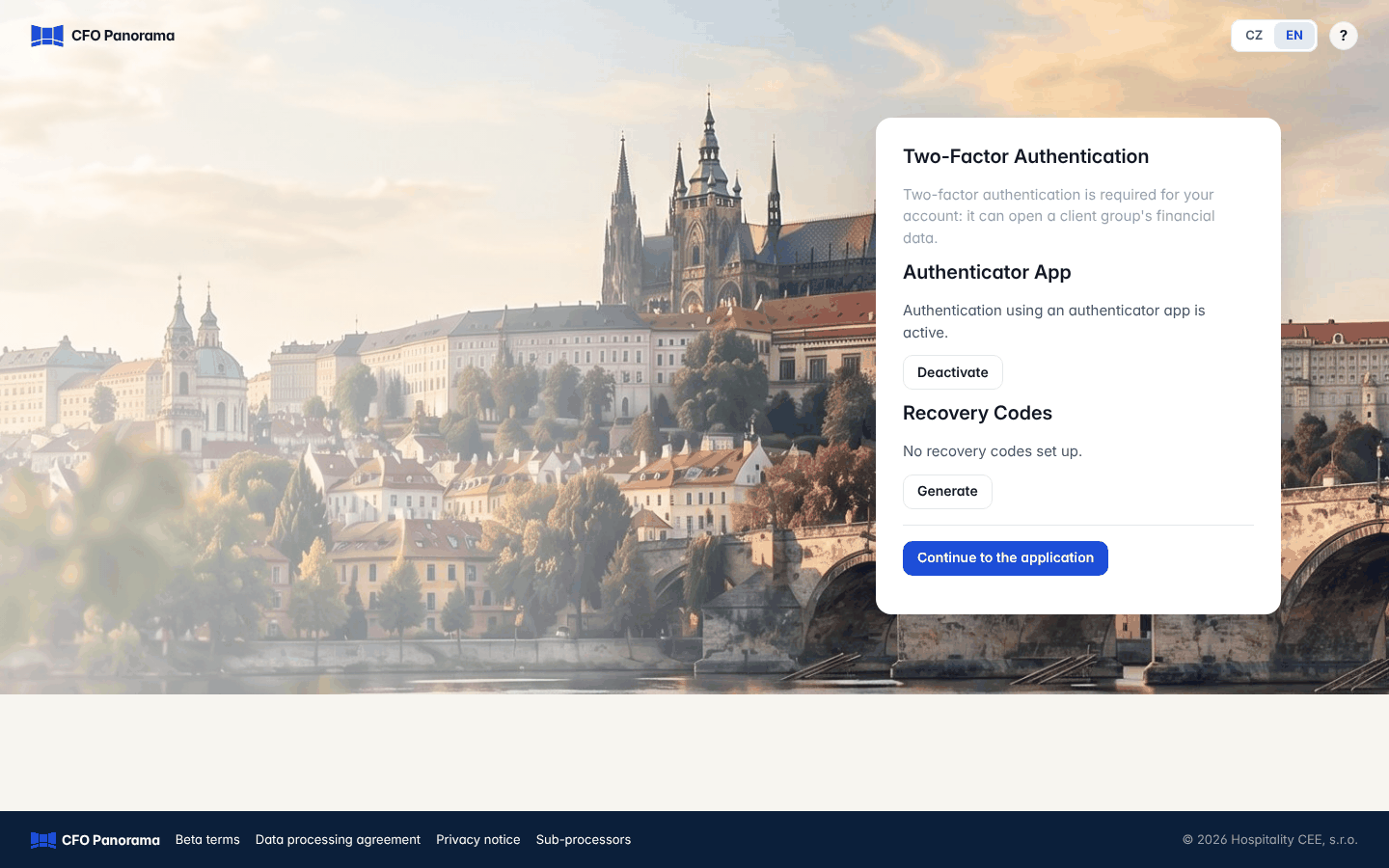
- Autentifikátor ukazuje, zda je aplikace aktivní. Deaktivovat ji vypne; pokud vaše role dvoufaktorové přihlášení vyžaduje, budete hned vyzváni k jeho novému nastavení.
- Záchranné kódy ukazují, kolik nepoužitých kódů vám zbývá (Nepoužité záchranné kódy: 8 z 10). Zobrazení a Stáhnout zobrazí zbývající kódy; Generovat vytvoří novou sadu a staré kódy zneplatní.
Potvrzení některých akcí novým kódem
Některé akce si znovu vyžádají kód z autentifikátoru, pokud je váš poslední kód starší než pět minut: pozvání člena, změna role, odebrání člena nebo zrušení jeho pozvánky, přijetí podmínek (i pro další společnosti nebo dodatečné schválení přijetí), pozvání vaší účetní, změna údajů Správce po přijetí podmínek a vrácení importu nebo smazání dat fiskálního roku. Stránka Potvrdit přístup vás vyzve Zadejte ověřovací kód; zadejte ho a klikněte na Potvrdit. Vrátíte se do stejného formuláře, vyplněného tak, jak jste ho opustili, se zprávou Druhý faktor ověřen; dokončete akci dalším kliknutím na tlačítko.
Zapomenuté heslo
- Na přihlašovací stránce klikněte na Zapomněli jste heslo?
- Zadejte E-mail a klikněte na Resetovat moje heslo. Pokud k adrese existuje účet, přijde na ni e-mail s odkazem.
- Otevřete odkaz, zadejte dvakrát nové heslo a klikněte na Změnit heslo. Stránka uvádí, pro který účet odkaz platí.
- Heslo je uloženo to potvrdí; klikněte na Přihlásit se.
Odkaz funguje jednou a 72 hodin; u propadlého odkazu se nabídne Vyžádat nový odkaz. Na stejné stránce s nadpisem Nastavte si heslo si volíte své první heslo z pozvánky.
Změna hesla
Otevřete uživatelskou nabídku → Změnit heslo. Zadejte Současné heslo, pak dvakrát Nové heslo a klikněte na Změnit heslo. Heslo musí mít alespoň 8 znaků a nesmí být čistě číselné, příliš běžné ani příliš podobné vašemu jménu nebo e-mailu. Zpět do aplikace vás vrátí na stránku, odkud jste přišli.
Moje skupiny
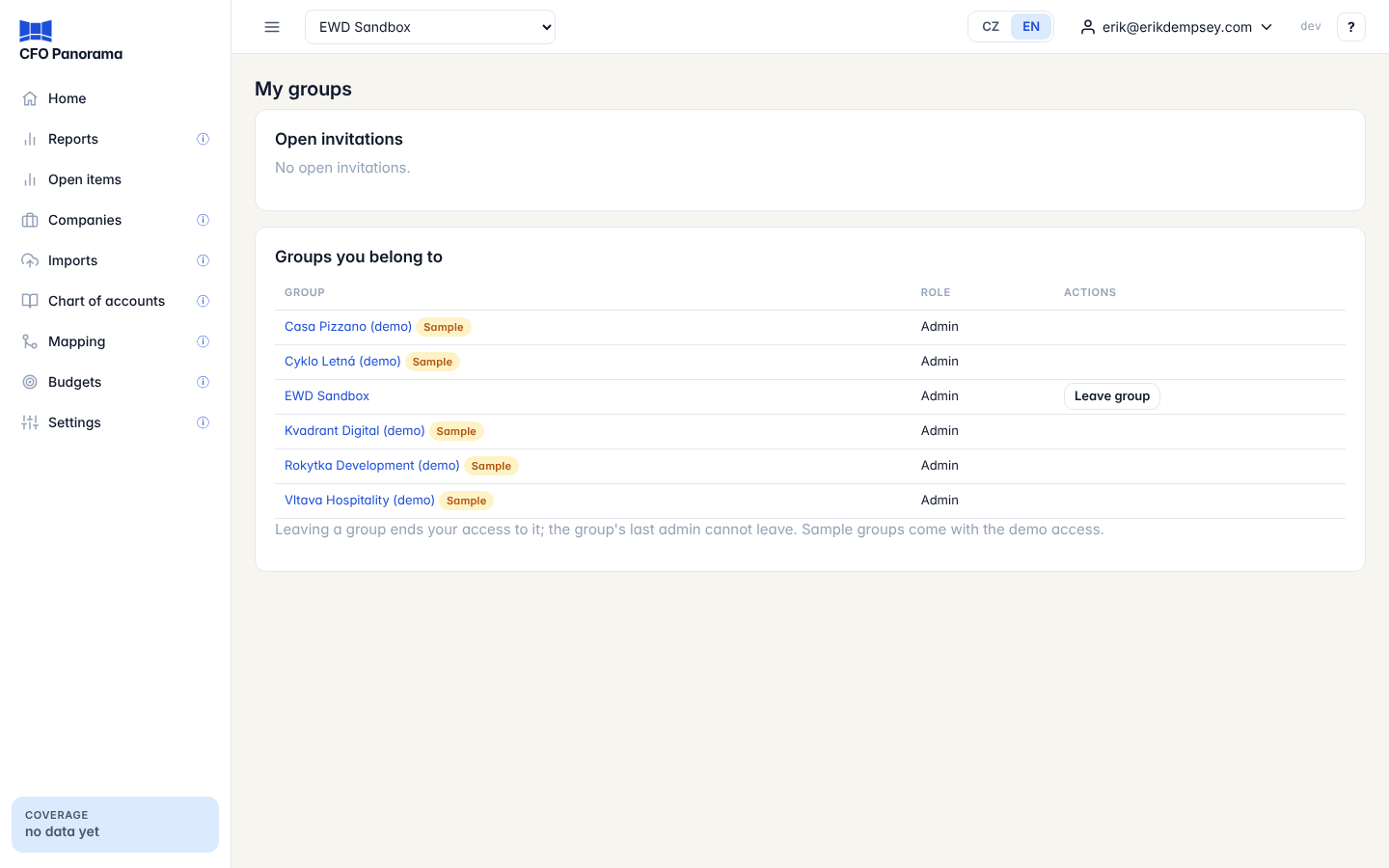
Uživatelská nabídka → Moje skupiny uvádí vše, k čemu máte přístup.
- Čekající pozvánky: když někoho, kdo už má účet, pozvou do další skupiny, pozvánka na něj čeká zde (a v pruhu na každé stránce), dokud neklikne na Přijmout nebo Zamítnout. Dokud pozvánku nepřijmete, skupina vidí jen vaši e-mailovou adresu. Pokud skupinu neznáte, pozvánku zamítněte.
- Skupiny, jejichž jste členem: každá skupina s vaší rolí. Kliknutím na název otevřete její výkazy. Opustit skupinu ukončí váš přístup. Poslední administrátor skupiny ji opustit nemůže a ukázkové skupiny patří k přístupu do dema a nelze je opouštět jednotlivě.
Jazyk
Přepínač CZ / EN v horní liště (a na přihlašovací stránce) mění jazyk obrazovek. Vaše volba se v tomto prohlížeči zapamatuje.
Nenašli jste, co hledáte? Napište na erik@cfopanorama.com.